 Meridiano
Última busca:
2026-08-21 17:13
No Image Available
Article Details
- Title
- Article: NotebookLM para transcrever áudio: testamos e mostramos como usar
- Impact Score
- - (Not Rated)
- AI Summary (Processed Content)
- Not Processed / Summarized Yet
- Original URL
- https://www.techtudo.com.br/guia/2026/08/notebooklm-para-transcrever-audio-testamos-e-mostramos-como-usar-edsoftwares.ghtml
- Source Feed
- techtudo
- Published Date
- 2026-08-21 04:00
- Fetched Date
- 2026-08-21 17:12
- Processed Date
- N/A
- Embedding Status
- Not Generated
- Cluster ID
- Not Clustered
- Raw Extracted Content
-
NotebookLM para transcrever áudio: testamos e mostramos como usar
Confira como a IA do Google se sai nos testes, quais formatos aceita e se vale a pena usá-la, com os prós e contras que podem afetar a experiência na prática
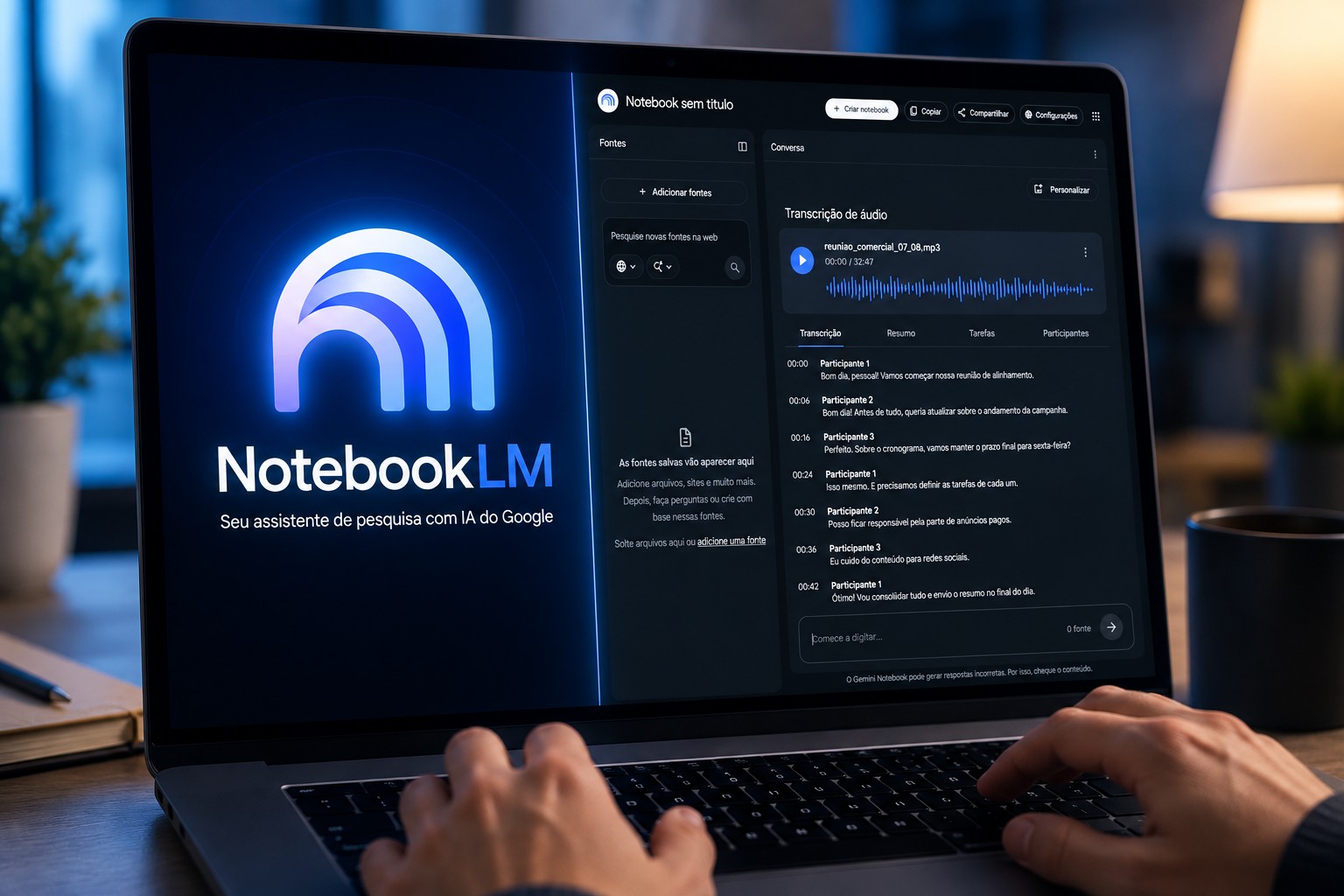
O Gemini Notebook (antigo NotebookLM), ferramenta de IA do Google, também pode ser usado para transcrever áudios e transformar gravações de reuniões, entrevistas e outros conteúdos falados em texto. Mas será que o resultado é realmente bom o suficiente para substituir serviços específicos de transcrição? Para descobrir, o TechTudo testou o recurso, na prática, avaliando a qualidade do texto gerado, a facilidade de uso, os formatos de arquivo aceitos e o desempenho em diferentes situações. Também mostramos como utilizar essa ferramenta e quais limitações devem ser consideradas antes de escolher a ferramenta. Entenda como realizar esse processo simples e entender como avaliar detalhes na qualidade da gravação, duração do arquivo e clareza das falas podem fazer diferença. Confira:
🔎IA que resume PDF: veja 5 ferramentas gratuitas que vão facilitar sua vida
🔔 Canal do TechTudo no WhatsApp: acompanhe as principais notícias, tutoriais e reviews
🔎 Como converter JPG para PDF usando inteligência artificial?
Índice
- NotebookLM transcreve áudio?
- Como transcrever áudio no NotebookLM
- Testamos o NotebookLM para transcrever áudio
- Vale a pena usar o NotebookLM para transcrição?
- Perguntas frequentes
1. NotebookLM transcreve áudio?
O NotebookLM permite adicionar arquivos de áudio como fontes para a inteligência artificial analisar o conteúdo da gravação. A partir desse material, o usuário pode fazer perguntas sobre o que foi dito, solicitar resumos, identificar informações importantes e obter insights com base no conteúdo enviado. Na prática, isso significa que o áudio não precisa ser transformado manualmente em texto antes de ser usado pela ferramenta.
É importante, porém, entender que o funcionamento é um pouco diferente de um serviço tradicional de transcrição. Em vez de ter como foco principal entregar um arquivo de texto com cada fala registrada, o NotebookLM usa o áudio como uma fonte de informação para suas funções de análise. A ferramenta aceita formatos comuns de áudio (WAV, AIFF, OGG e MP3), e outros tipos de arquivo de gravação, conseguindo trabalhar com conteúdos em português, embora a qualidade do resultado possa variar conforme o idioma, a clareza das vozes e as condições da gravação. Também há limites relacionados ao tamanho dos arquivos e à quantidade de fontes que podem ser adicionadas, fatores que devem ser considerados antes de usar o recurso em reuniões ou gravações longas.
2. Como transcrever áudio no NotebookLM
- Crie um notebook: acesse o Gemini Notebook e crie um novo notebook
- Envie o áudio: na área de fontes, clique para adicionar um arquivo e selecione a gravação ou o tipo de áudio desejado.
- Peça a transcrição: no campo de conversa, solicite que a IA transcreva todo o conteúdo do áudio.
- Gere um resumo: solicite um resumo dos principais pontos discutidos na gravação.
- Identifique os participantes: peça para a IA separar ou identificar os participantes com base nas falas do áudio.
- Crie uma lista de tarefas: solicite que o NotebookLM extraia as atividades, responsáveis e prazos mencionados na conversa.
- Copie o resultado: selecione o conteúdo gerado pela IA e copie o texto para outro aplicativo ou documento.
3. Testamos o NotebookLM para transcrever áudio
Para avaliar de verdade o desempenho do NotebookLM, testamos dois cenários diferentes: uma gravação de WhatsApp e uma aula, submetendo ambos os arquivos para transcrição, além de outros comandos para verificar como a IA interpreta, organiza e aproveita as informações. Assim, permitindo observar na prática até onde o recurso consegue ir e em quais situações ele entrega resultados mais úteis.
Áudio do WhatsApp
Usando um áudio onde o conteúdo era uma designação de tarefas, o NotebookLM conseguiu transcrever quase tudo perfeitamente, pecando apenas nas pausas, adicionando palavras ou errando a gramática em português do que foi dito por conta da variação de áudio. Porém, reconheceu nomes ditos, pontuou bem o texto e identificou a mudança de assuntos e tarefas que foram designadas.
O processo para a transcrição foi rápido, feito em poucos segundos. E quanto a facilidade de uso, bastou baixar o áudio diretamente do WhatsApp Web e arrastar da aba de downloads para o setor de fontes da IA.
Aula sobre Grécia Antiga
Ao ser designado para transcrever a aula toda, o NotebookLM, por conta própria, transcreveu um resumo abordando os principais tópicos ensinados. Isso mostra o objetivo e principal função da IA, que vai além de transformar áudio em texto.
No geral, compreendeu o texto e o assunto abordado. Fazendo tudo isso rapidamente, executando a tarefa em poucos segundos e com extrema facilidade, bastando colar o link da vídeo/aula na área de fontes.
4. Vale a pena usar o NotebookLM para transcrição?
O NotebookLM pode ser uma opção interessante para quem precisa transformar uma gravação em conteúdo útil, especialmente quando a transcrição é apenas uma etapa do trabalho. Entre as vantagens estão a integração com os recursos de análise da IA, a possibilidade de fazer perguntas sobre o áudio e gerar resumos, tarefas e outros insights a partir do mesmo material. Por outro lado, quem busca uma transcrição detalhada e estruturada, com identificação precisa de cada participante e foco exclusivo na conversão de voz em texto, pode encontrar limitações. Por isso, a ferramenta tende a valer mais a pena para estudantes, profissionais e pessoas que precisam analisar reuniões, aulas e entrevistas, enquanto serviços especializados podem ser mais indicados para transcrições profissionais, que exigem maior precisão.
Com tudo isso em mente, é justamente na análise inteligente que o NotebookLM mais se destaca. Em uma aula, por exemplo, a ferramenta pode ajudar a resumir os principais conceitos, organizar os pontos mais importantes e responder perguntas sobre o conteúdo. Em reuniões, pode transformar a gravação em uma visão mais prática da conversa, destacando decisões, tarefas e assuntos discutidos. Nesses casos, o diferencial não está apenas em saber o que foi falado, mas em conseguir trabalhar com as informações depois da gravação, algo que torna o recurso especialmente útil para quem precisa extrair conhecimento ou tomar ações a partir do áudio.
5. Perguntas frequentes
O NotebookLM transcreve áudio em português? — Sim. O NotebookLM consegue trabalhar com arquivos de áudio em português, assim como em outras diversas línguas.
O NotebookLM é gratuito para transcrever áudio? — Sim. Mas assim como qualquer versão free de uma IA, ele possui limites de uso e recursos que podem variar conforme o plano.
É possível transcrever reuniões? — Sim. Você pode enviar uma gravação de reunião e pedir à IA para analisar o conteúdo, resumir a conversa, identificar decisões e listar tarefas.
O NotebookLM aceita arquivos MP3? — Sim. O MP3 está entre os formatos de áudio compatíveis.
Qual o limite de duração dos áudios? — O NotebookLM não especifica um limite sobre a duração em minutos do conteúdo, porém, é importante o usuário ficar atento ao tamanho do arquivo e os limites de fontes, que ai, sim, influenciam a depender das restrições atuais da conta e plano.
O NotebookLM gera legendas? — Não. O NotebookLM trabalha com o conteúdo do áudio como fonte para análise, transcrição e geração de respostas, e não como um editor de legendas sincronizadas.
Qual a diferença entre NotebookLM, Otter Meeting Agent e a transcrição do Google Docs? — O NotebookLM se destaca pela análise do conteúdo: além de trabalhar com o áudio, permite fazer perguntas, resumir informações e extrair insights. O Otter é mais focado em transcrição e anotações automáticas de reuniões, com recursos específicos para esse cenário. Já a transcrição por voz do Google Docs é mais voltada para ditado e conversão de fala em texto em tempo real, não para analisar uma gravação completa.
Com informações de Google Gemini e YouTube (canal Parabólica e Toda a Biologia)
🎥 Saiba como acessar o TELA BRASIL! Veja o passo a passo completo; assista
Como acessar o TELA BRASIL? Veja o passo a passo completo!